
勤務時の出退勤管理は、以下の2種類から選べます。
- 店舗側で一括手入力する方法
- ワーカー本人が出退勤コードを入力する方法
現場の運用に合わせて、対応しやすい方法をお選びください。
1.【忙しくても確実】店舗側で一括手入力する方法
出退勤時に入力の立ち会いが難しい場合や、実働時間を確実に管理したい場合に適した方法です。
ワーカーの勤務終了後、管理画面から企業側で直接時間を入力し、承認します。
操作手順
-
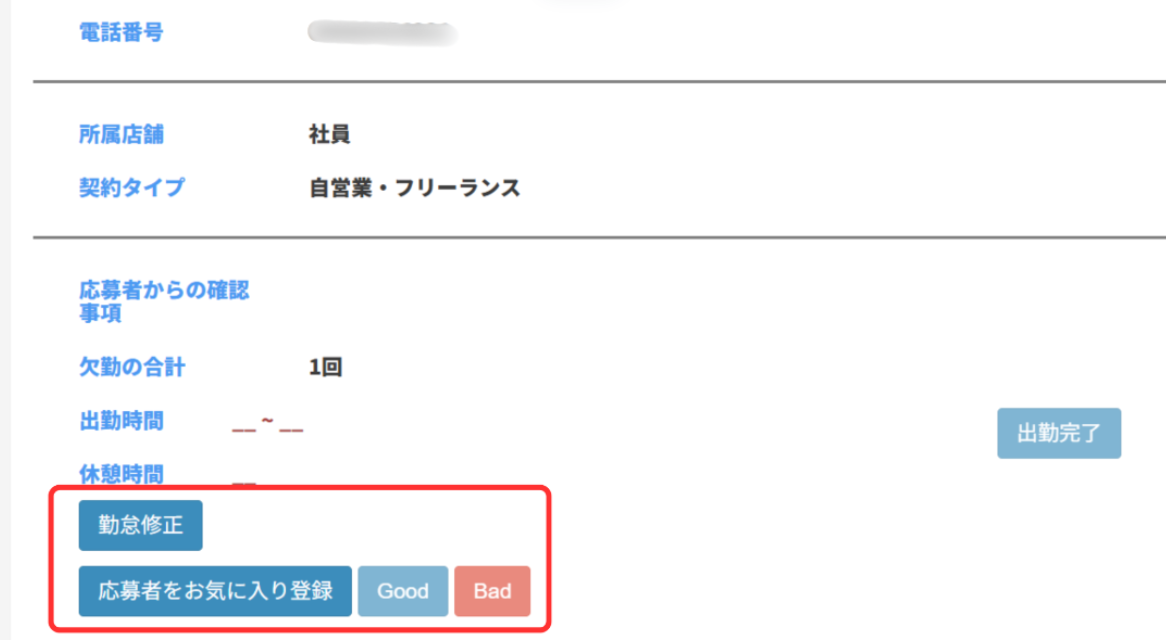
求人管理→求人一覧から該当求人を選択します。 - 「〇人が応募しています!!!」のボタンをクリックし、ワーカー一覧を表示します。
- 該当ワーカーを選択します。
- 画面下部の「修正」ボタンから勤怠時間を入力します。
メリット
実働時間を確認したうえで管理できるため、入力ミスを抑えやすくなります。
注意点
承認や入力を忘れてしまうと、ワーカーへの給与振込が遅れる場合があります。
勤務終了後は、忘れずに勤怠入力をお願いいたします。
2.【対面で安心】ワーカー本人がコードを入力する方法
出勤時、退勤時に店舗スタッフがワーカーと対面できる場合に適した方法です。
出勤時の対応
出勤時間になりましたら、ワーカーへアプリから「出勤コード」の入力を依頼してください。
出勤コードは、以下から確認できます。
店舗管理 → 店舗詳細
休憩時の対応
休憩の開始時間と終了時間を、ワーカー本人にアプリ上で申請してもらってください。
退勤時の対応
退勤時間になりましたら、ワーカーへアプリから「退勤コード」の入力を依頼してください。
退勤コードは、以下から確認できます。
店舗管理 → 店舗詳細
重要:勤怠時間に修正がある場合は、退勤コードを入力せず、勤務後に企業側で勤怠修正を行ってください。退勤コードを入力後、ワーカーが即時振込を行った場合、勤怠修正ができなくなります。
メリット
その場で勤怠処理が完結するため、後から入力する手間を減らせます。
注意点
休憩を含め、時間は1分単位で入力されます。
入力時間に誤りがないか、その場でスマートフォン画面を一緒に確認してください。